Le parcours complet, étape par étape
De la landing page à une conversation qui se synchronise en temps réel entre deux utilisateurs — voici exactement ce que voit un tenant qui intègre Yowyob Chat, capture à l'appui, sans mise en scène.
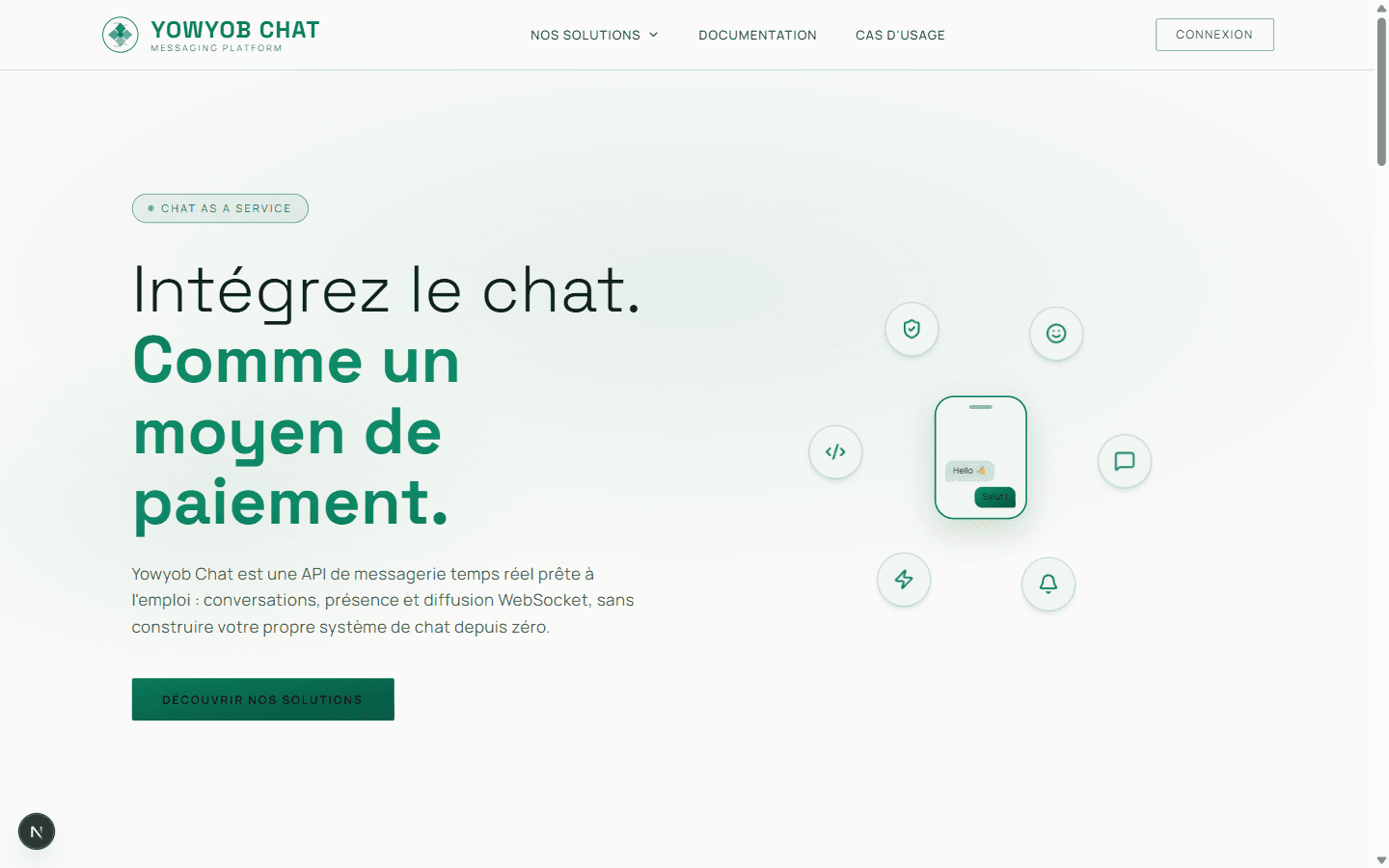
Découverte du produit
Le parcours démarre sur la landing page publique, qui présente l'API de messagerie temps réel de Yowyob Chat en quelques secondes. Un visiteur comprend la proposition de valeur avant même de créer un compte.
Connexion sécurisée du Tenant
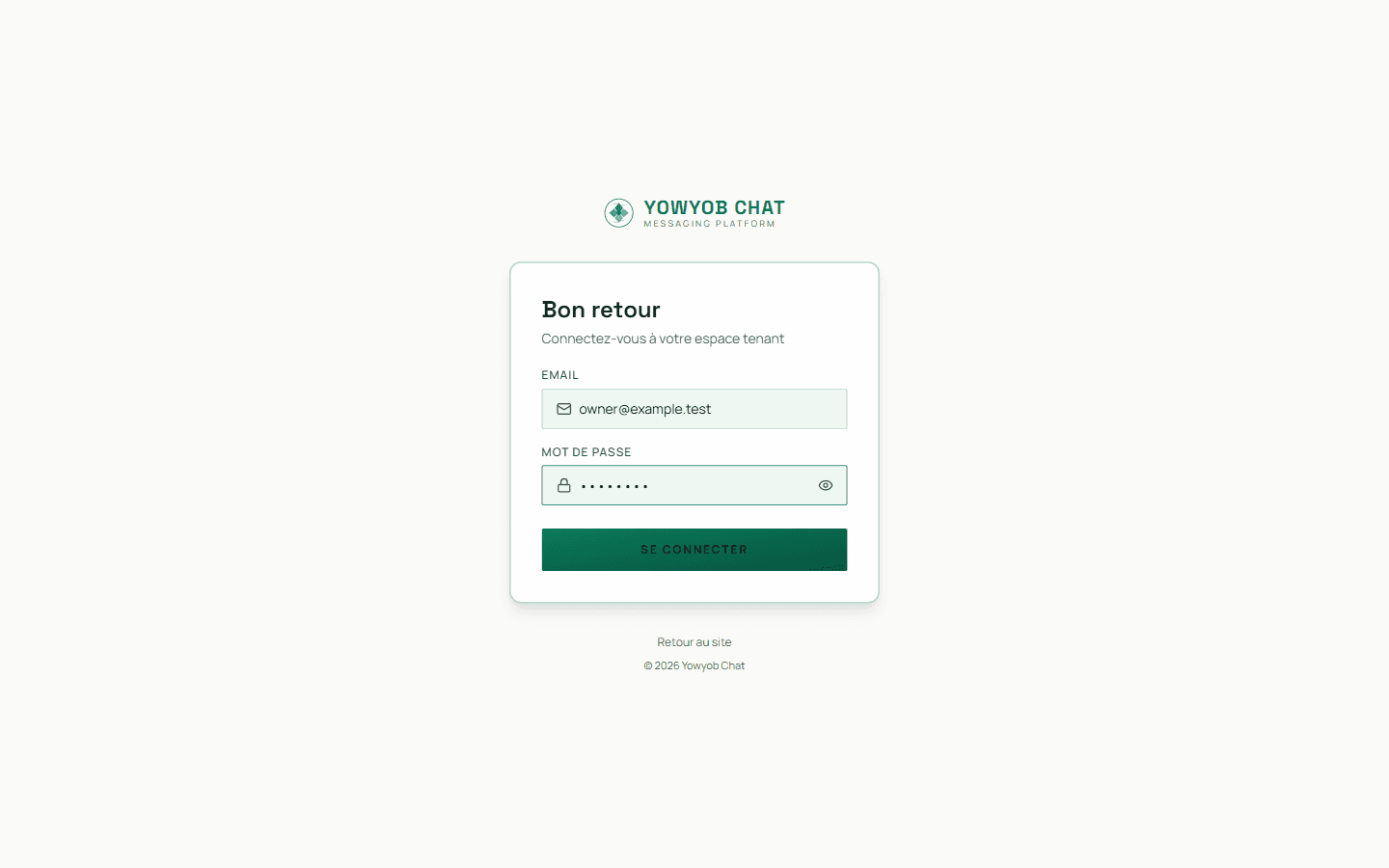
Le Tenant — l'entreprise qui intègre le chat dans son propre produit — se connecte avec son email et son mot de passe. Cette authentification protège l'accès à ses clés API et aux données de toutes ses plateformes.
Vue d'ensemble : statistiques en un coup d'œil
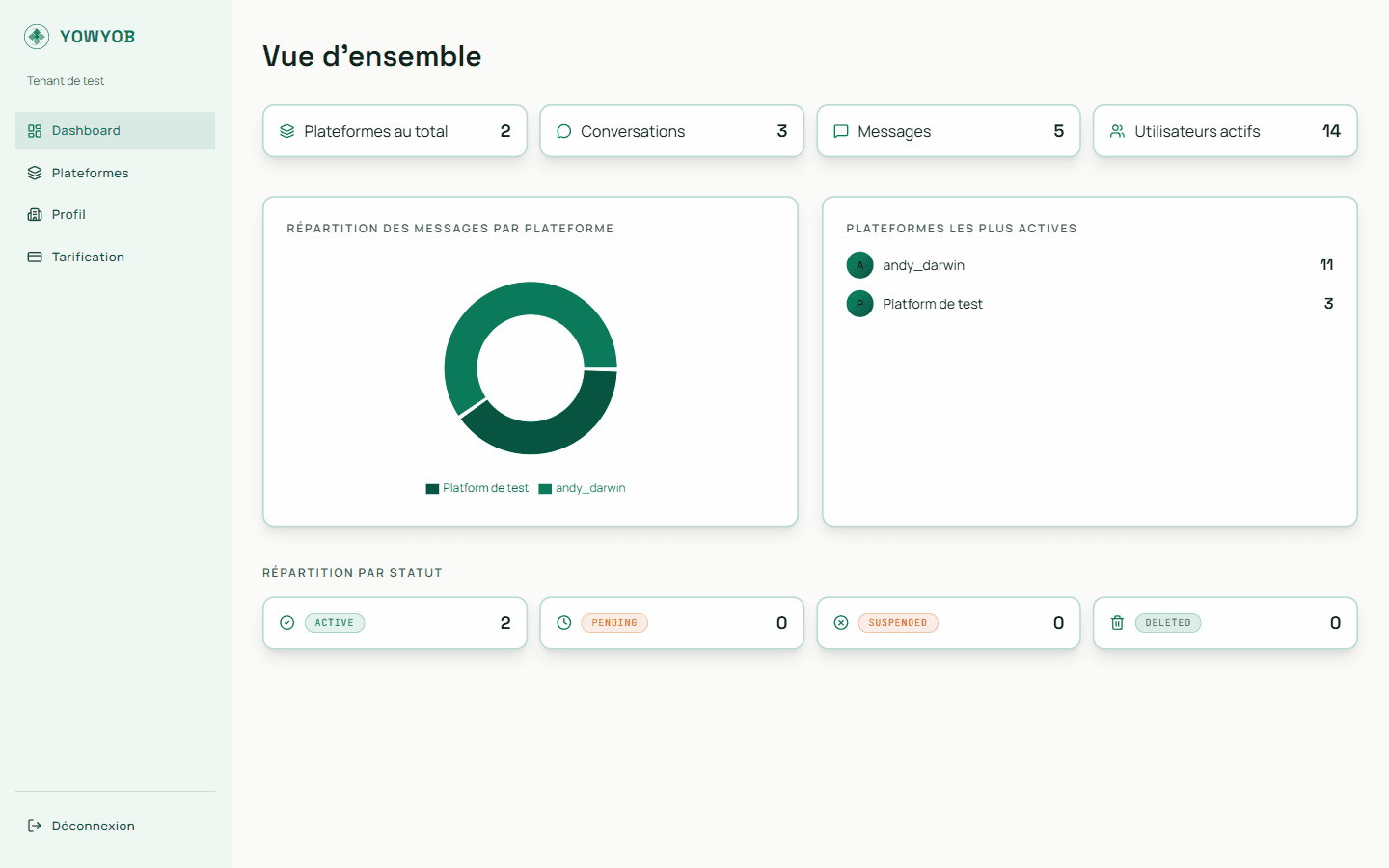
Une fois connecté, le tenant atterrit sur un dashboard qui agrège en temps réel le nombre de plateformes, conversations, messages et utilisateurs actifs. Un camembert répartit visuellement l'activité entre les différentes plateformes intégrées.
Gestion de plusieurs plateformes
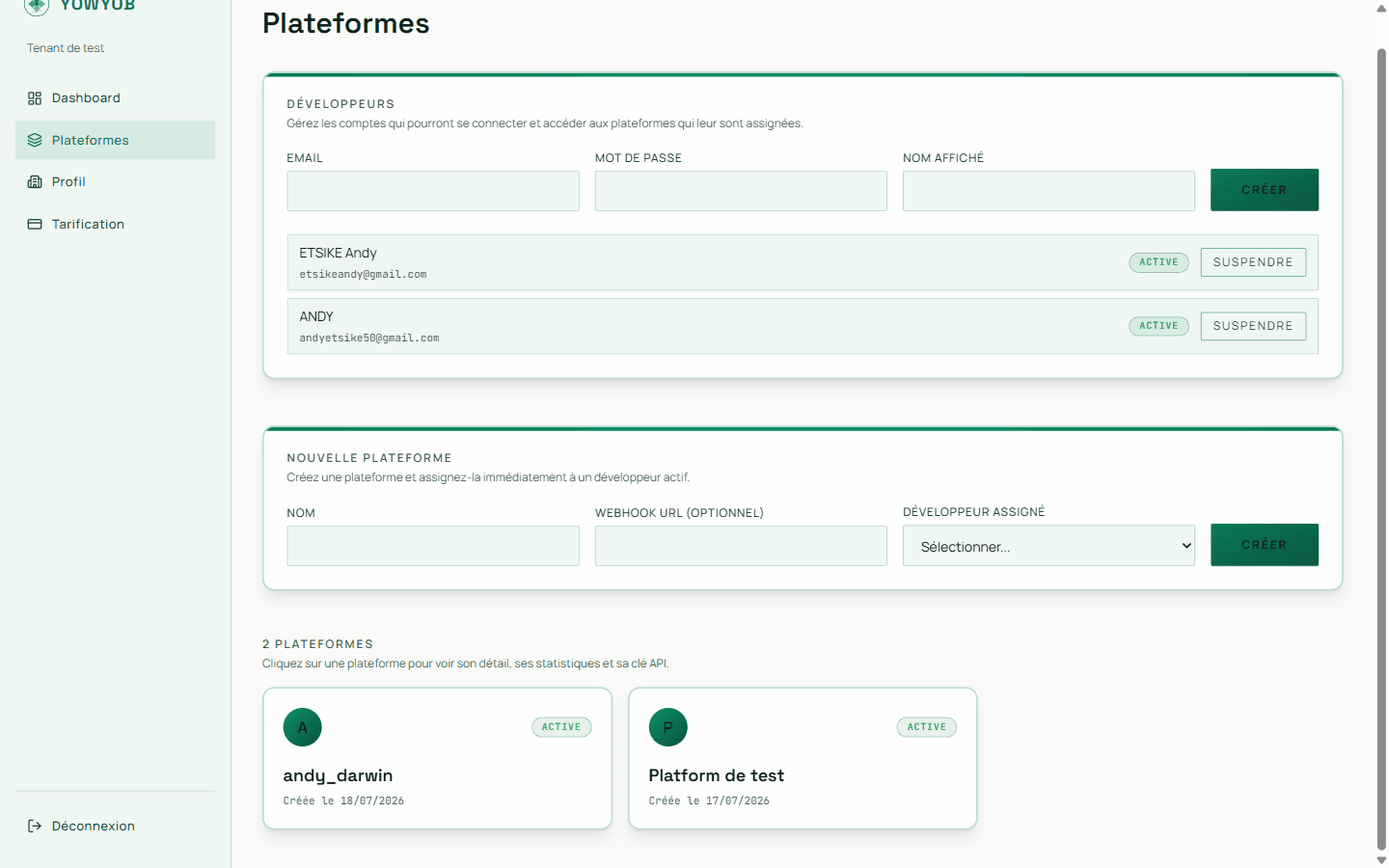
Un même tenant peut enregistrer plusieurs plateformes — une par application cliente — chacune avec ses propres développeurs assignés et ses propres clés API. Cette isolation permet de gérer tout un portefeuille d'intégrations depuis un seul compte.
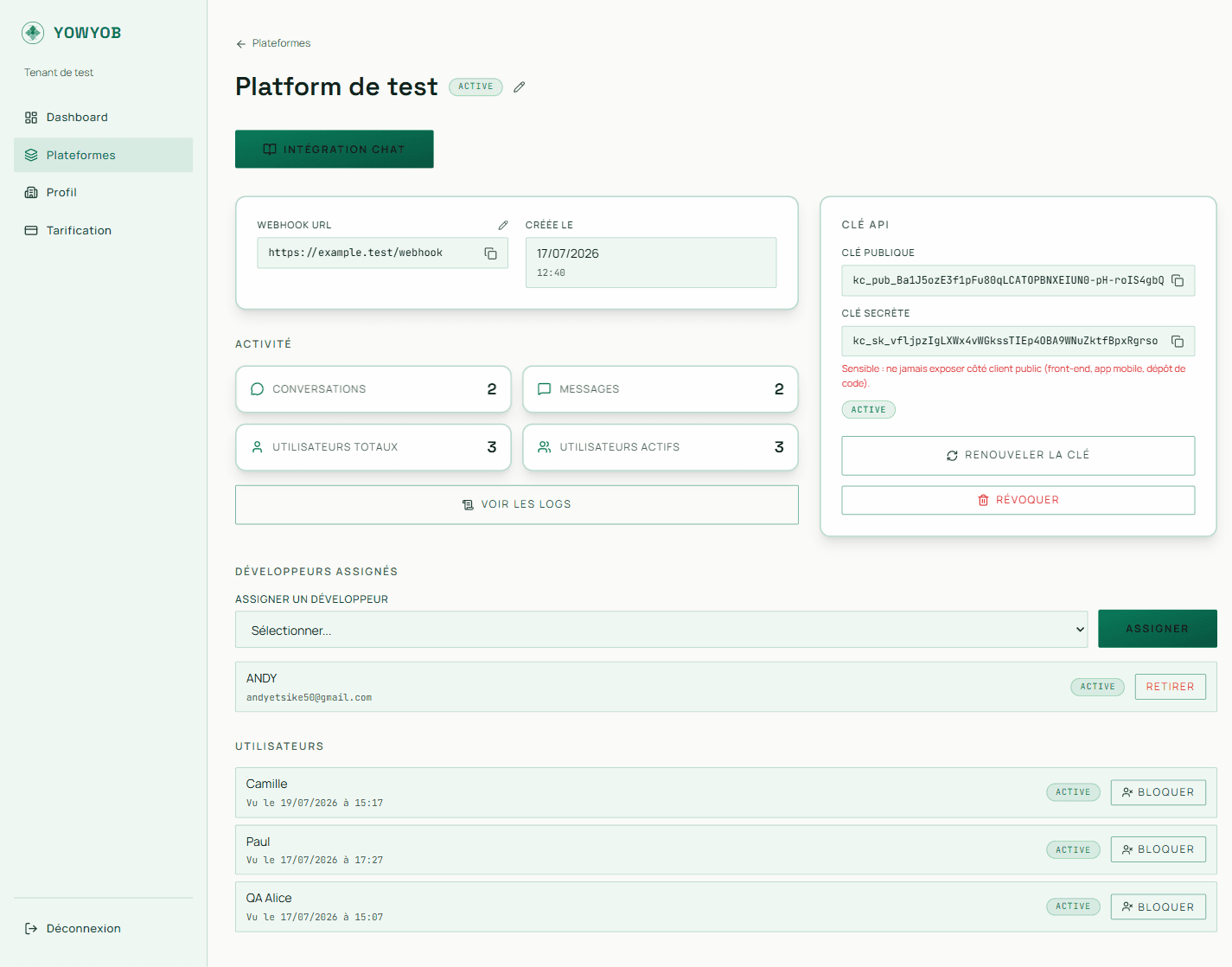
Clés API, webhook, développeurs assignés
Chaque plateforme dispose de sa propre clé publique et secrète, d'une URL de webhook configurable, et d'une liste de développeurs autorisés à y accéder. Tout est centralisé sur un seul écran, avec renouvellement et révocation de clé à la demande.
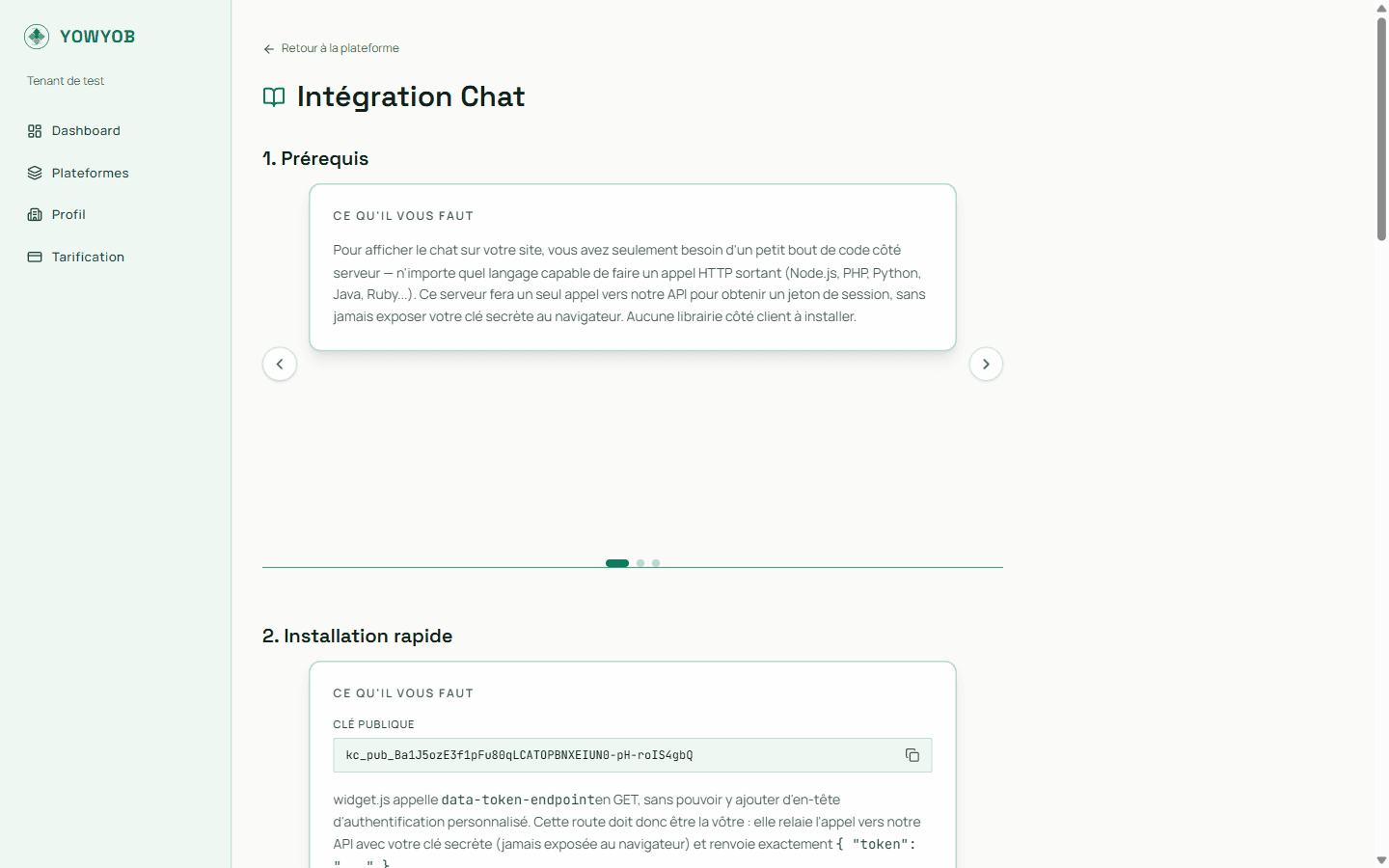
Documentation d'intégration personnalisée
La documentation n'est pas générique : elle affiche la vraie clé publique de la plateforme sélectionnée, directement copiable dans les extraits de code. Un développeur suit le guide pas à pas sans avoir à substituer manuellement ses identifiants.
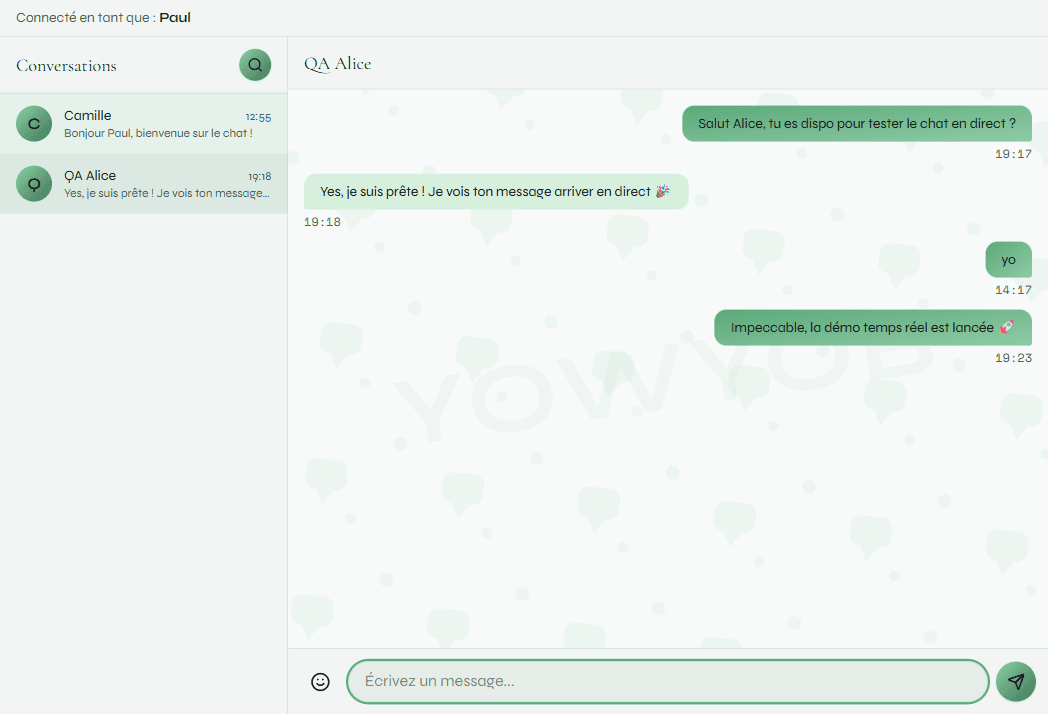
Un utilisateur envoie un message
Paul, un utilisateur final connecté via le widget, envoie un message dans une conversation existante. Cette action déclenche immédiatement une diffusion WebSocket vers tous les participants connectés.
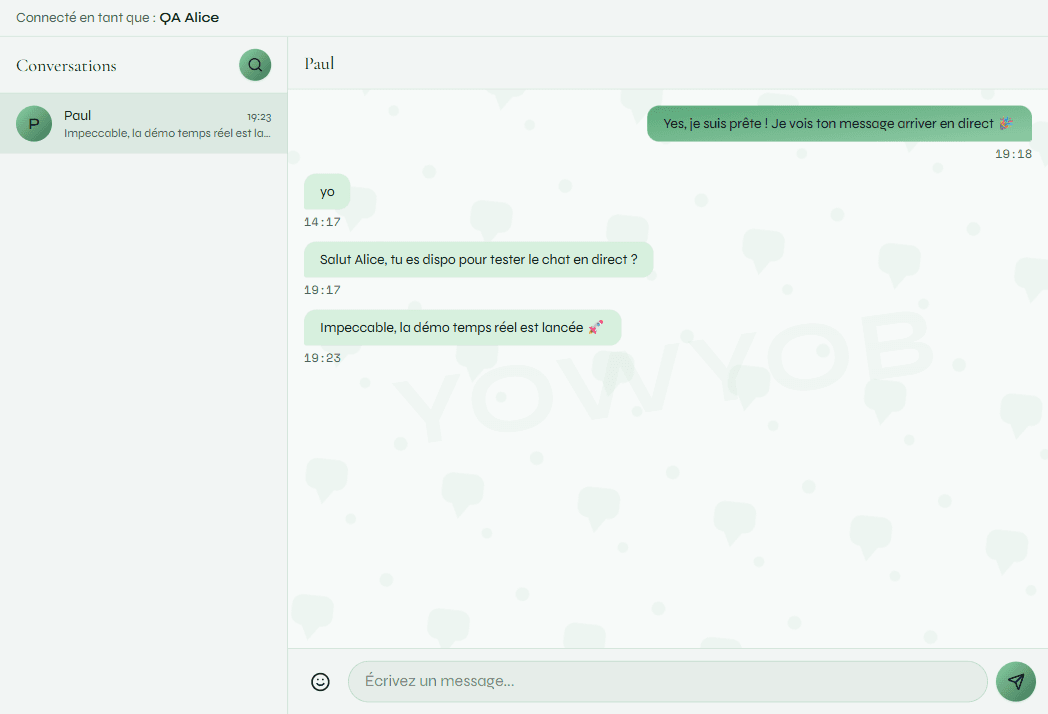
Réception instantanée, sans rechargement
De l'autre côté, QA Alice voit le message de Paul apparaître dans sa conversation sans avoir rafraîchi sa page. C'est le cœur de l'argument produit : aucun polling, aucun délai perceptible.
La réponse part à son tour
Alice répond directement depuis son propre widget. Le même mécanisme de diffusion s'applique dans l'autre sens, prouvant que la communication temps réel fonctionne de façon symétrique entre tous les participants.
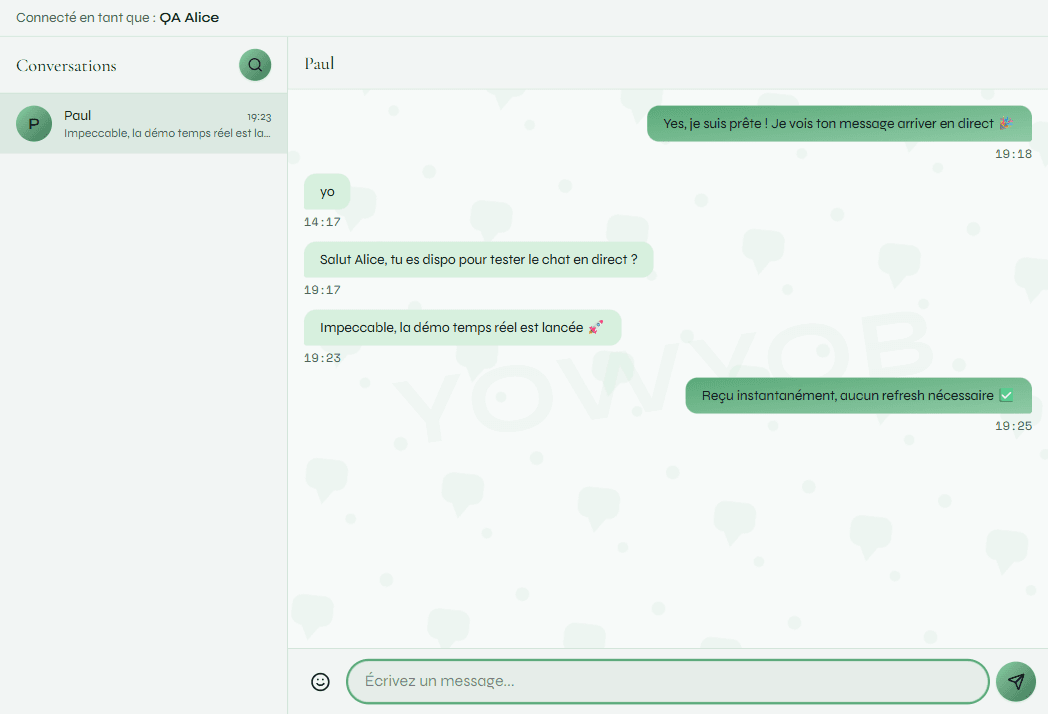
Boucle temps réel bouclée des deux côtés
Paul reçoit la réponse d'Alice sans recharger sa page non plus. La boucle complète — envoi, réception live, réponse, réception live — s'est jouée en quelques secondes, sans aucune action manuelle de rafraîchissement.
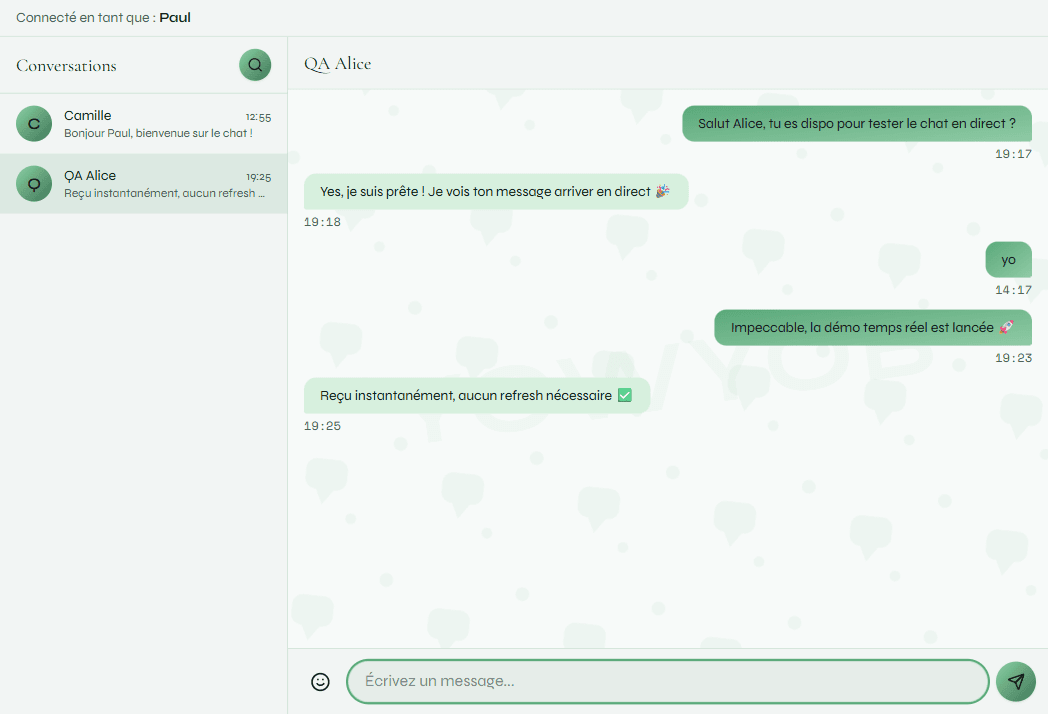
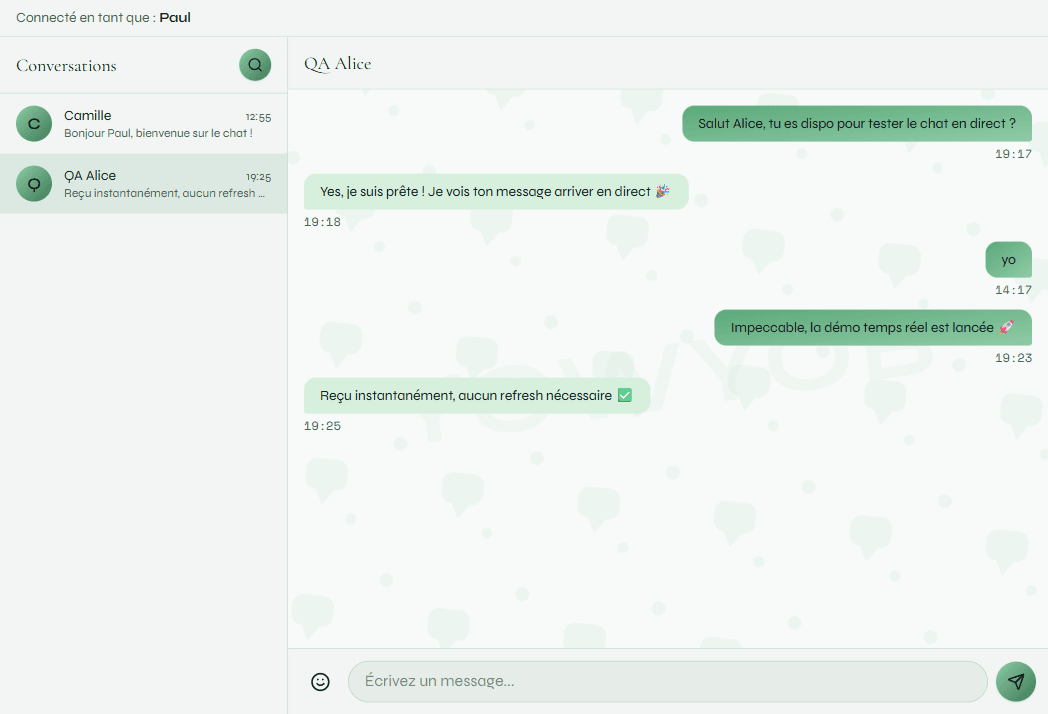
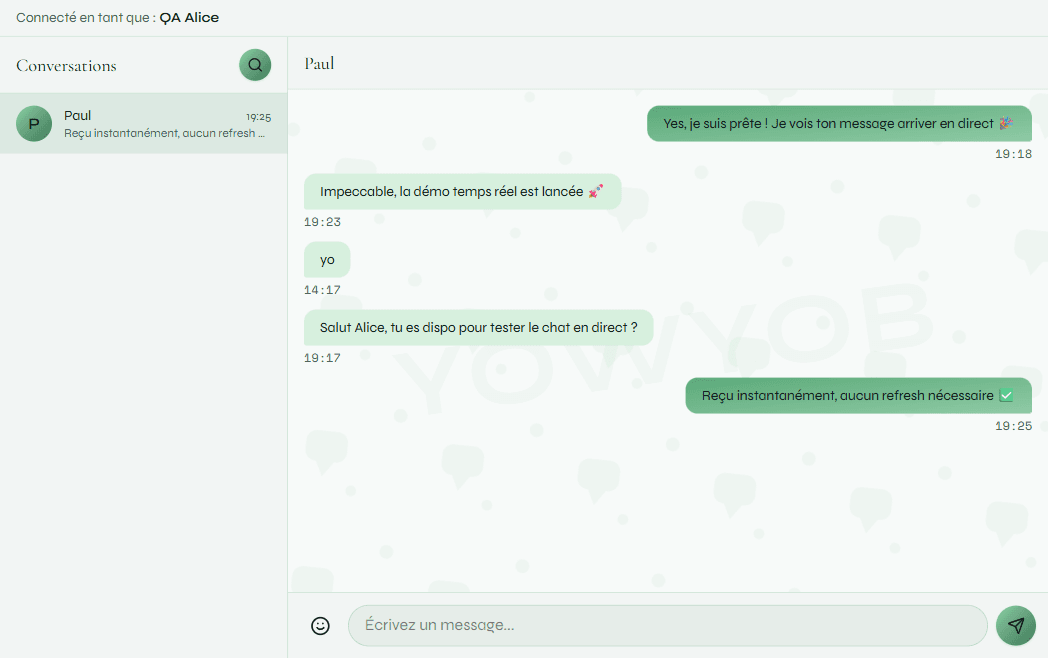
Vue finale, des deux côtés
Voici l'état final de la conversation, vu simultanément depuis l'écran de Paul et celui d'Alice : les deux historiques sont strictement identiques et synchronisés. La preuve visuelle qu'une seule source de vérité alimente les deux widgets en temps réel.
Prêts à vous lancer ?
Créez une Platform, récupérez vos clés API et intégrez votre premier chat en quelques minutes.
Se connecter